無論是為了釋放存儲空間、提升系統性能,還是因為設備損壞或升級換代,正確卸載不需要的軟件、硬件及輔助設備都是重要的電腦維護技能。不當的卸載操作可能導致系統殘留、驅動沖突甚至系統不穩定。本文將分門別類,為您提供一套清晰、安全的卸載指南。
第一部分:軟件卸載
軟件卸載是電腦維護中最常見的操作,關鍵在于“徹底”,避免留下垃圾文件和注冊表項。
1. 標準卸載(推薦首選)
* 通過系統設置卸載:
- Windows系統:打開“設置” > “應用” > “應用和功能”,在列表中找到目標軟件,點擊“卸載”并跟隨提示完成。這是最規范的方法。
- macOS系統:通常只需將應用程序從“應用程序”文件夾拖入廢紙簍即可。部分軟件會提供獨立的卸載程序,可在其安裝文件夾或啟動臺中找到。
- 通過軟件自帶的卸載程序:許多軟件在安裝時會在開始菜單或安裝目錄中創建“Uninstall”程序。運行它通常能最干凈地移除該軟件。
2. 使用專業卸載工具
對于頑固軟件或想深度清理殘留,可以使用如 Revo Uninstaller、Geek Uninstaller、IObit Uninstaller 等第三方工具。它們能在標準卸載后掃描并刪除殘留的文件、文件夾和注冊表項。
3. 注意事項
* 重啟提示:卸載后若系統提示重啟,請盡量照做,以完成核心文件的移除和更新。
- 數據備份:卸載前,確認軟件內是否有需要備份的個人數據(如聊天記錄、項目文件)。
- 系統組件謹慎操作:不要隨意卸載系統自帶的、不清楚功能的軟件,尤其是標注為“Microsoft Visual C++ Redistributable”、“.NET Framework”等運行庫,可能導致其他程序無法運行。
第二部分:硬件卸載
硬件卸載主要指從電腦上物理移除內部或外部硬件設備,并確保系統層面正確識別這一變更。
1. 外部設備卸載(如U盤、移動硬盤、打印機)
* 安全移除(至關重要):
- 在Windows系統中,點擊任務欄右下角的“安全刪除硬件并彈出媒體”圖標,選擇對應設備,等待系統提示“安全地移除硬件”后,再物理拔除。
- 在macOS中,將設備圖標拖入廢紙簍(彈出),或在訪達中點擊設備旁的彈出按鈕。
- 直接拔除的風險:可能導致數據損壞、設備故障或系統短暫卡頓。
2. 內部硬件卸載(如內存條、顯卡、硬盤)
這是一項需要動手能力的操作,務必謹慎:
- 第一步:軟件準備。對于顯卡、聲卡等,可先在“設備管理器”中禁用或卸載其驅動程序(右鍵點擊設備,選擇“卸載設備”,并勾選“嘗試刪除此設備的驅動程序”)。
- 第二步:物理準備。完全關閉電腦,拔掉所有電源線(包括主機電源線)。按住開機鍵幾秒鐘以釋放殘余電荷。如果是筆記本,還需取下電池(如果可拆卸)。
- 第三步:靜電防護。觸摸接地的金屬物體(如未上漆的機箱內部)釋放靜電,或佩戴防靜電手環。
- 第四步:物理拆卸。打開機箱,斷開數據線和電源線,松開固定裝置(如螺絲、卡扣),然后平穩、垂直地拔出硬件。
第三部分:輔助設備卸載
輔助設備通常指需要驅動或專用軟件的外設,如繪圖板、游戲手柄、掃描儀等。卸載需“軟硬結合”。
1. 卸載步驟
* 斷開連接:先將設備從電腦上斷開。
- 卸載驅動程序與配套軟件:
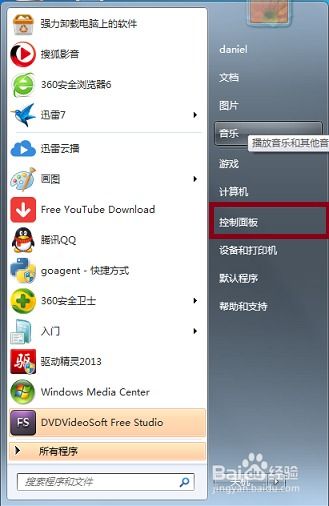
- 前往“控制面板”或“設置”中的應用卸載列表,找到該設備的配套管理軟件并卸載。
- 打開“設備管理器”,找到對應設備,右鍵選擇“卸載設備”以移除驅動。
- 清理殘留:可使用前述的第三方卸載工具或系統清理工具,掃描與設備相關的殘留文件。
- 物理收納:將設備妥善存放。
2. 特殊情況
* 藍牙/Wi-Fi設備:在系統設置中,進入藍牙或其他設備列表,選擇設備并點擊“移除設備”或“忘記此設備”。
- 即插即用設備:大部分現代USB設備(如鍵盤、鼠標)屬于即插即用,無需專門卸載驅動,直接拔除即可。但為求徹底,仍可在設備管理器中卸載。
通用準則與
- 先軟后硬:在物理移除任何硬件前,盡可能先在操作系統中完成軟件層面的卸載或禁用。
- 斷電操作:涉及機箱內部硬件,務必在完全斷電下進行。
- 驅動管理:卸載硬件后,舊的驅動程序有時會殘留。定期在“設備管理器”中查看隱藏的已斷開設備并清理,或使用驅動管理軟件保持驅動整潔。
- 尋求幫助:如果不確定某個設備或軟件的作用,先搜索查詢,切勿盲目操作。對于品牌整機或筆記本,官網常有詳細的維護指南。
遵循以上步驟,您可以安全、有效地管理您的電腦資源,讓系統保持輕盈、穩定,并為新硬件的安裝做好準備。